别让壁纸毁了学习状态,好好学习的壁纸这样挑
翻遍了壁纸App,你盯着那张花里胡哨的动漫图,手指悬在“设为壁纸”按钮上却迟迟按不下去。明明想找一张好好学习的壁纸来提醒自己,可预览界面里那些荧光色标题和复杂背景,反而让屏幕显得更乱。别急着妥协,选错了这玩意儿,你每解锁一次手机就被干扰一次。
先别急着换图,好好学习的壁纸这3个坑我替你踩了
后台经常收到这样的留言:“明明收藏了一堆励志句子,设为壁纸后反而看不进去书了。”原因很简单——壁纸的视觉噪音盖过了文字信息。第一个坑:高饱和度背景配浅色字体。你盯着“努力学习”四个字,眼睛却被后面的渐变紫粉吸走,不到五秒就滑去刷短视频了。第二个坑:堆砌无关元素。书桌、咖啡杯、小盆栽叠在一起,乍看温馨,实际每次解锁都要花半秒分辨主次。第三个坑:文字排版过密。几句名言挤在屏幕中央,字号忽大忽小,读起来像在参加视力测试。这三个问题不解决,换再多的壁纸也只是换个干扰源。
按这4步挑出一张趁手的壁纸,连设置过程都省心
避开上面的坑之后,直接套用这套筛选流程:
- 第一步:底色选纯色或极简渐变色——灰色、深蓝、米白都行,别让背景跟你的文字“打架”。你可以在系统相册里用色值#2b2b2b或#f5f5dc填充,几秒钟就搞定。
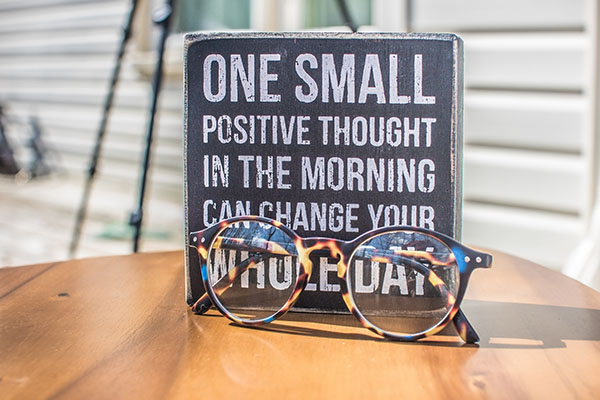
- 第二步:文字只用一句话,不超过15个字——比如“稳住,今天还能学两章”。字号调到屏幕高度的10%左右,阅读时不用眯眼。
- 第三步:字体选无衬线黑体或微软雅黑,避免花体字。手头没有专业工具?备忘录里打出文字,截图裁剪即可生成一张自制学习壁纸技巧。
- 第四步:调整图标透明度和毛玻璃效果——iOS可以长按空白处进入编辑模式,安卓则找“壁纸与风格”里的模糊滑块。让App图标半透过去,文字仍然清晰。
当你挑出第一张合适的壁纸并锁屏后,再审视那个画面——背景干净到只剩一句提示,手指双击屏幕时视线会自然落在那行字上。这就是“专心学习的壁纸推荐”里常提到的“低干扰-高提示”原则。它不会主动蹦到你眼前,但每次解锁都像拍了下肩膀。
关于壁纸太花哨怎么办的疑问,其实核心就一条:删掉所有装饰物,只保留能驱动你把手放到键盘上的那个句子。如果连这句话都懒得写,直接截一张空白笔记页,挖掉中间一小块区域填上“开始干”三个字——这比任何现成模板都好用。别在挑选上耗超过十分钟,挑好了就锁屏,然后低头看书去。参数调整建议去系统设置里翻一遍,那玩意儿最准。
本文来源于网络,如有侵权请联系我们删除!