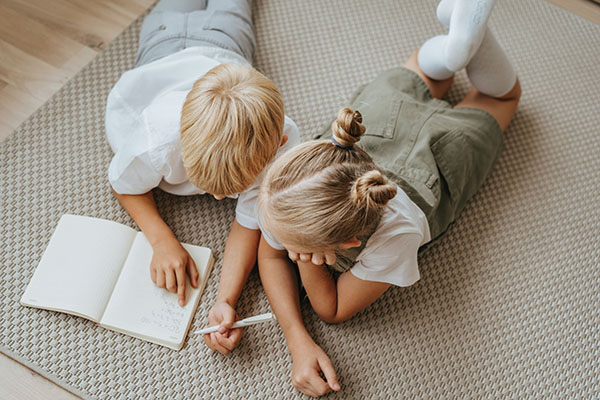
找学习的插画?别瞎搜,先做这三步
盯着屏幕上满屏的卡通小人,你翻了三页还是没一张像「学习的插画」。深呼吸,别急着关浏览器。这个问题我后台收到过不下五十次——明明想给学生找张「专心看书」的图,结果出来的全是机器人翻白眼。不是插画少,是你搜法不对。
先别急着点开所有图片,这个筛选坑我替你踩了
大多数人搜图的第一动作是输入关键词猛敲回车。错。你得先问自己:我要这张学习插画干嘛用?做课件?印海报?还是放公众号?不同用途决定了检索来源和格式。
记住三条铁律:第一,别用中文搜。用英文或目标国家的语言(比如日语、德语)搜,出来的风格直接翻倍。第二,加上动作词。搜「study」不如搜「student writing」或「reading book」。第三,限定尺寸和颜色。你在编辑软件里需要的不是一张504×300的缩略图。
有的朋友可能遇到过:搜出一堆漂亮图,点进去全是付费商用。免费商用资源其实集中在几个老牌站,比如Pixabay、Unsplash,但它们的插画偏摄影写实。想要扁平风或线稿风?试试日本素材网いらすとや,或者中文站「觅元素」。缺点是得一条条看协议,有的要署名,有的不能改。
现在搜不到位,通常是你只用了「学习的插画」这一个词。试着把场景切割:换成「课堂上举手」「学生做实验」「老师改作业」。每个词换一张完全不同风格的图。
颜色怎么调都不对?不是你的审美问题
这是被问次数第二多的问题。辛辛苦苦找了一张学习的插画,往PPT里一放,发现手里或电脑的亮黄色跟页面的暗绿底撞得刺眼。犯不着从头学配色。你只需要两样工具:吸管和色轮。
先吸页面主色。比如你的背景是深蓝色,那就从插画里找出靠近同色系、明度稍亮的蓝色区域。如果插画全是暖色,别硬套冷色背景。改插画颜色?别直接调色相饱和度——用叠加图层模式(比如“正片叠底”或“柔光”),一键同步氛围。
短句。色调统一就够了。别追求完全一致。
还有一招:把学习插画拖进AI或PS,用「自动色调」拉一下。如果还不舒服,降低插画的透明度到70%左右,然后垫一层纯色底。这样既保留了原画细节,又不会被背景吃掉。
后台经常收到留言说「我调了一下午还是像脏抹布」。其实问题出在插画本身的线稿太复杂,而你用了高饱和度颜色去盖。正确的做法是:先改成灰度,再重新着色。两步就能出干净效果。
最后给你一个冷收尾的参数调整建议:去找对应插画原作者的风格指南,有些画师会在个人主页写「推荐搭配色号」。那玩意儿最准,比你自己蒙参数快十倍。